使い方ガイド
ログインするログイン
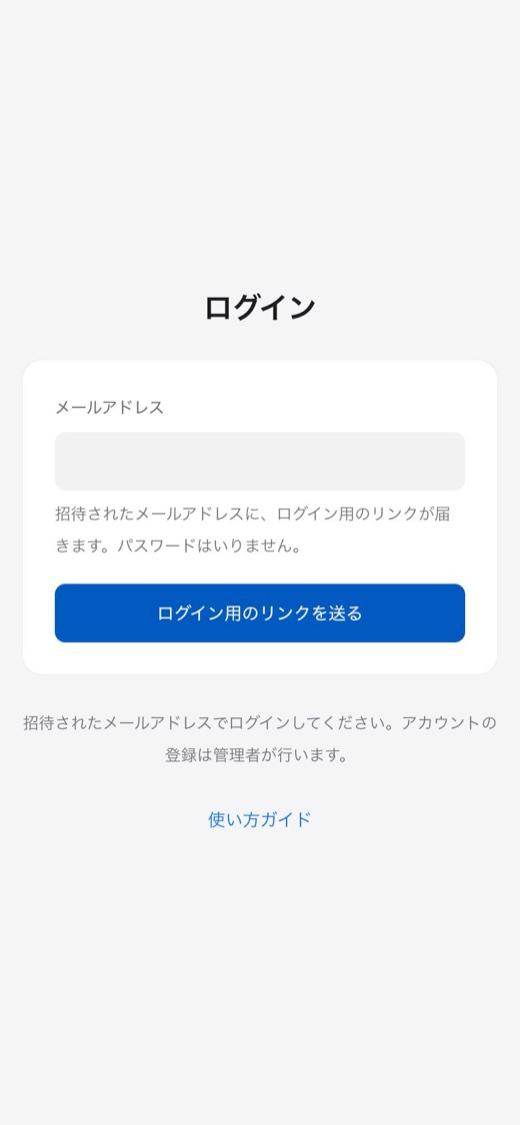
招待制です。管理者に招待されたメールアドレスでだけログインできます(自分で登録はできません)。パスワードはありません。
- ログイン画面で、招待されたメールアドレス(以前のサイトから移った方は、以前登録したメールアドレス)を入れます。
- 「ログイン用のリンクを送る」を押します。
- 届いたメールのボタンを押すと、そのままログインできます(リンクは1時間有効・1回だけ使えます)。
メールが届かないときは、迷惑メールのフォルダを確かめてください。それでも届かないときは、招待されたメールアドレスと違うかもしれないので、管理者に問い合わせてください。
ホーム画面に追加する
ホーム画面に追加すると、アプリのようにアイコンから開けます。ブラウザの枠が出ず、画面を広く使えます。
iPhone(Safari)
- Safari で納品フォームを開き、ログインします。
- 画面下の共有ボタン(四角から上向きの矢印)をタップします。
- メニューを下へスクロールして「ホーム画面に追加」をタップします。
- 右上の「追加」をタップすると、ホーム画面に「納品フォーム」のアイコンができます。
Chrome など Safari 以外のブラウザでも、iOS 16.4 以降は共有ボタンから同じように追加できます。
Android(Chrome)
- Chrome で納品フォームを開き、ログインします。
- 右上の「︙」をタップします。
- 「アプリをインストール」(または「ホーム画面に追加」)をタップし、「インストール」を押します。
インストールすると、TikTok などのアプリの「共有」の一覧に「納品フォーム」が出るようになります。
スマホでかんたん納品
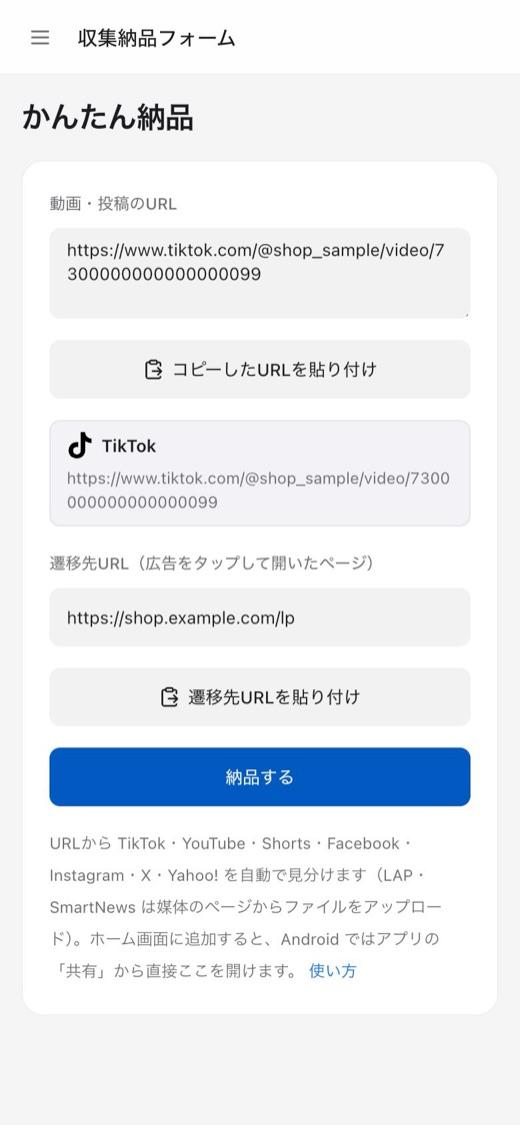
メニューの「かんたん納品」は、URL を貼り付けるだけで TikTok・YouTube・Shorts・Facebook・Instagram・X・Yahoo! のどれかを自動で見分けます。YouTube・Shorts はデバッグ情報もそのまま貼り付けられます。動画IDからShortsかどうかを送信時に確かめて振り分けます。
Android: アプリから共有する
- 先に「ホーム画面に追加」をしておきます。
- TikTok などのアプリで広告を開き、「共有」をタップします。
- 共有先から「納品フォーム」を選ぶと、URL が入った状態でかんたん納品が開きます。
- 遷移先URLが必要な媒体(TikTok・YouTube・Shorts)は、遷移先を貼り付けて「納品する」を押します。
iPhone: リンクをコピーして貼り付ける
- アプリで広告を開き、「共有」→「リンクをコピー」をタップします。
- ホーム画面の「納品フォーム」を開き、「かんたん納品」を開きます。
- 「コピーしたURL・デバッグ情報を貼り付け」をタップします(初回は貼り付けの許可を聞かれます)。
- 遷移先が必要な媒体は、広告をタップして開いたページのURLを同じようにコピーして貼り付け、「納品する」を押します。
貼り付けボタンが使えないときは、入力欄を長押しして「ペースト」を選んでください。納品すると入力欄が空になるので、続けて次の URL を貼り付けられます。
Instagram は配信面(タイムライン・ストーリー・リール)を選んでから納品します。選んだ配信面は次の納品でも残ります。
媒体ごとの納品
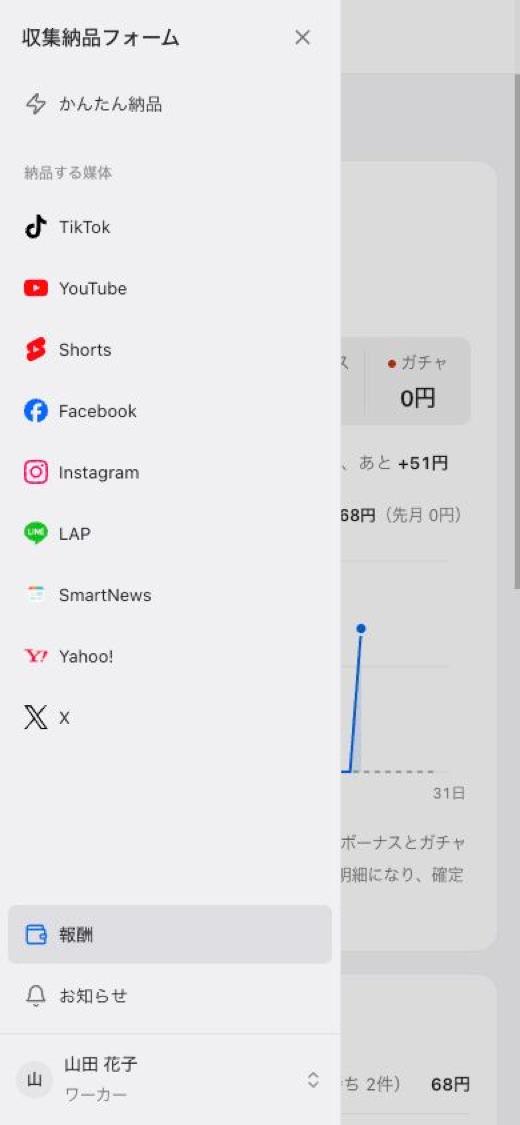
メニューの媒体名から、媒体ごとの納品ページを開けます。スマホでは左上の三本線でメニューを開きます。YouTube・Shorts は「デバッグ情報」「動画URL」「ID」のどれからでも動画IDを読み取れます。
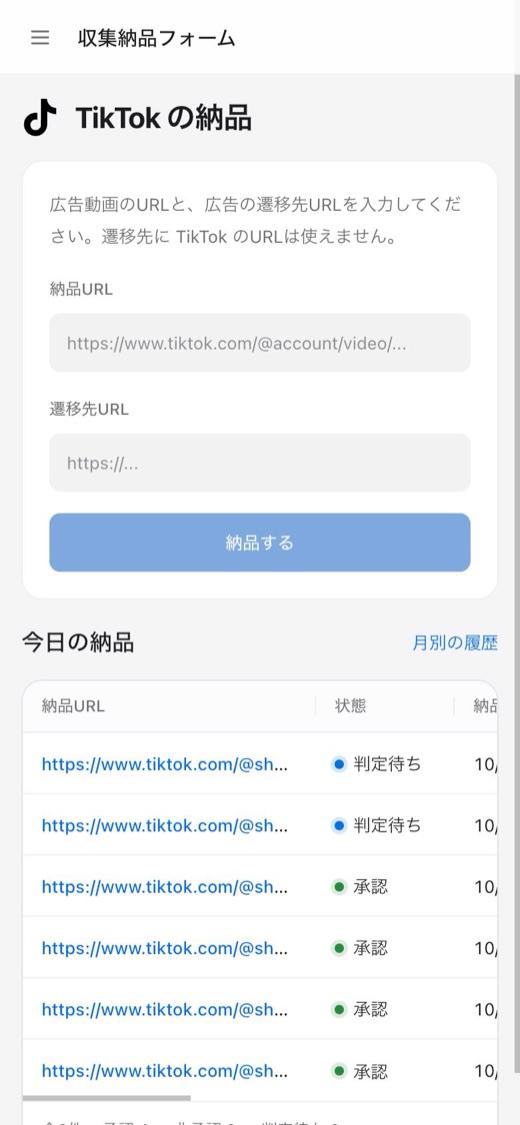
- TikTok広告動画のURLと、広告の遷移先URLを入力してください。遷移先に TikTok のURLは使えません。
- YouTubeデバッグ情報・動画URL・IDのいずれかから動画IDを読み取ります。Shorts 動画は Shorts から納品してください。
- Shortsデバッグ情報・動画URL・IDのいずれかから動画IDを読み取ります。Shorts 以外の動画は YouTube から納品してください。
- Facebook広告の投稿URLを入力してください。共有ボタンからコピーした文言が付いていてもそのまま貼り付けられます。
- Instagram遷移先ではなく、広告の投稿URL(https://www.instagram.com/p/(ID)/)を入力してください。
- LAPLINE 広告の動画かバナーを Google ドライブにアップロードし、配信面と遷移先URLを入力してください。遷移先は広告をタップしてたどり着いたページのURLです(lap-click.tr.line.me のURLは不可)。
- SmartNewsSmartNews 広告の動画かバナーを Google ドライブにアップロードし、配信面と遷移先URLを入力してください(api.smartnews-ads.com のURLは不可)。
- Yahoo!広告の「この広告について」のページのURL(ads-feedback.yahoo.co.jp)か、広告画像のURL(im.c.yimg.jp)を入力し、配信面を選んでください。
- X広告ポストのURL(x.com / twitter.com の /status/ を含むURL)を入力してください。
判定と履歴
納品すると、自動で判定が始まります(重複・NG の遷移先・動画が見つかるかなど)。結果は納品ページの「今日の納品」と「月別の履歴」で確認できます。
- 判定待ち
- 自動判定の途中か、担当者が確認しています。
- 承認
- 報酬の対象になります。
- 非承認
- 理由が表示されます。報酬の対象になりません。
トライアル中は、承認が10件になると本登録の審査に進み、審査が終わるまで納品できません。
報酬・ボーナス・ガチャ
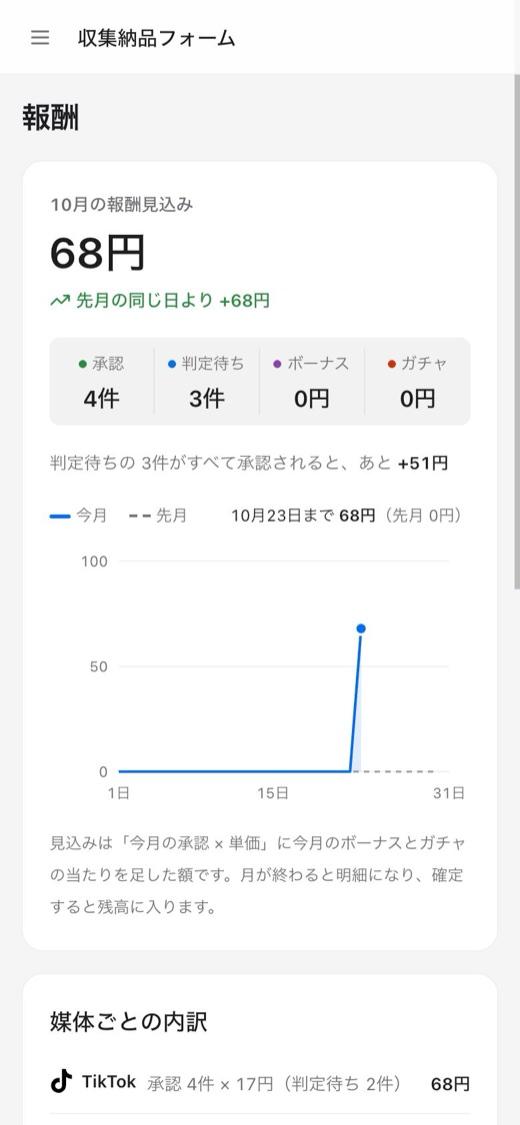
メニューの「報酬」で、今月の見込み・日ごとの積み上がり・残高と請求・ガチャを見られます。
月の報酬
月ごとに「承認件数 × 単価」に、ボーナス・ガチャの当たりなどを足した明細を作ります。管理者が確定すると残高に加算され、メニューの「報酬」で確認できます。 残高が3,000円以上になると、CW払いか直接振込で請求できます。
週次ボーナス・日次ボーナス
週次ボーナスは、月曜〜日曜の週で「1日の承認件数が決まった数以上だった日」が決まった日数以上あると付きます。日次ボーナスは、対象の曜日に承認された納品1件ごとに付きます。 条件と金額は媒体ごとに違い、お知らせでお伝えします。
ガチャ
承認された納品が決まった件数たまるごとに1回引けます。メニューの「報酬」の画面から引けて、当たりはその月の明細に入ります。
お知らせ
新機能・仕様の変更、メンテナンス、報酬についてのお知らせは、メニューの「お知らせ」に届きます。未読があるとメニューに数が出ます。開くと既読になります。
以前のサイトからの変更点
- 媒体の選び方
- 以前
- 媒体ごとに別のページを開いて納品していました。
- いま
- 左のメニュー(スマホは左上の三本線)から媒体を選びます。「かんたん納品」ならURLから媒体を自動で見分けます。
- スマホからの納品
- 以前
- LINE で URL を送り、あとからパソコンで遷移先を入力していました。
- いま
- アプリの「共有」(Android)や「リンクをコピー」→貼り付け(iPhone)で、その場で遷移先まで入れて納品できます。
- LAP・SmartNews・Yahoo!・X
- 以前
- 別のサイト(worker-form)で、名前をプルダウンから選んで納品していました。
- いま
- このサイトの左のメニューから納品します。LAP・SmartNews のファイルは今までどおり「Google ドライブにアップロード」から共有ドライブに保存されます。判定結果や報酬も他の媒体と同じ画面で見られます。
- 判定結果
- 以前
- 一覧で承認・非承認のアイコンを確認していました。
- いま
- 「今日の納品」と「月別の履歴」で、判定待ち・承認・非承認と非承認の理由を確認できます。判定は送信後すぐに始まります。
- ガチャ
- 以前
- TikTok・YouTube・Facebook で、引く回数の付き方が媒体ごとに違っていました。
- いま
- すべての媒体で同じです。承認された納品が決まった件数たまるごとに1回引けます。
- ボーナス
- 以前
- 報酬見込みの画面で確認していました。
- いま
- まだ明細に入っていない週次・日次ボーナスとガチャの当たりを、「報酬」の画面で確認できます。月の明細に自動で入ります。
- 月の報酬
- 以前
- 前月の明細を開いて「確認済」を押すと、残高に加算されていました。
- いま
- 管理者が明細を確定すると、自動で残高に加算されます。ワーカー側の操作はいりません。
- お知らせ
- 以前
- ページを開いたときにポップアップで表示されていました。
- いま
- メニューの「お知らせ」にまとめて表示し、未読の数がメニューに出ます。新機能のお知らせもここに届きます。
- 見た目
- 以前
- パソコン向けの画面でした。
- いま
- スマホでも見やすい画面になり、ホーム画面に追加してアプリのように使えます。メニューの一番下の自分の名前を押すと、「外観」でダーク表示も選べます。
まだ使えないもの
次の機能は、新しいサイトではまだ使えません。使えるようになったら「お知らせ」でお伝えします。
- LINE からの納品と、遷移先の後入力
- 納品メモ帳(URL の書き溜め)
- TikTok の動画削除チェック
- MY AD FINDER の Excel 一括納品(Facebook)
- メッセージ(チャット)
- 媒体別の集計カレンダー・順位
- 支払通知書の PDF